Ursprünglich entwickelt, um Gamer-Communities miteinander zu verbinden, ist Discord schnell zu einer unverzichtbaren Messaging-Software geworden. So können Sie Ihre Zuhörer ans Mikrofon bringen oder eine gemeinsame Live-Sendung auf Ihrem Radiosender mit Discord realisieren.
1. Was Sie brauchen
2. Discord konfigurieren
3. Ihre virtuelle Mischkonsole einrichten
4. Sendesoftware
Diese Einrichtung ist unter Windows und MacOS möglich, jedoch sind die Konfigurationsschritte leicht unterschiedlich. Die notwendigen Informationen für beide Betriebssysteme haben wir unten eingefügt!
Was Sie brauchen
Um zu beginnen, müssen Sie 3 Programme installieren:
- Discord, um Ihre Zuhörer oder Moderatoren einzuladen und mit ihnen zu kommunizieren
- Eine virtuelle Mischkonsole
– Für Mac: Loopback (oder SoundFlower)
– Für Windows: VoiceMeeter - Eine Sendesoftware, um live auf Ihrem Radiosender zu senden
Discord konfigurieren
Wie oben erklärt, ist Discord die Plattform, über die Sie mit Ihren Gästen kommunizieren werden. Sie ist völlig kostenlos und unglaublich einfach zu bedienen.
Öffnen Sie Discord und erstellen Sie einen Server (kostenlos) im Namen Ihres Radiosenders. Dort können Sie Ihre Moderatoren oder Zuhörer einladen.

Sobald Ihr Server erstellt ist, gehen Sie in die Einstellungen unter Sprache & Video, indem Sie auf das Zahnrad-Symbol unten links auf Ihrem Bildschirm klicken. Dort können Sie Ihre bevorzugten Ein- und Ausgabegeräte auswählen.
Für Mac-Benutzer:
- Eingabegerät: Ihr Mikrofon
- Ausgabegerät: Loopback Input (oder SoundFlower)
Für Windows-Benutzer:
- Eingabegerät: Ihr Mikrofon
- Ausgabegerät: VoiceMeeter Input

Wenn Sie bereit sind, Ihre Live-Sendung zu starten, kehren Sie zu Discord in Sprachkanäle zurück, um mit Ihren Gesprächspartnern zu sprechen. Klicken Sie einfach auf Einladung erstellen und geben Sie den Discord-Benutzernamen Ihres Gastes ein oder senden Sie ihm den Einladungslink, damit er direkt Ihrem Server beitreten kann. Für den Moment ist es Zeit für Schritt 2.
Ihre virtuelle Mischkonsole einrichten
VoiceMeeter-Konfiguration (Windows)
Mac-Benutzer klicken hier, um direkt zum nächsten Schritt zu gelangen.
Bevor Sie mit den Einstellungen beginnen, müssen Sie 2 kleine Programme für VoiceMeeter herunterladen: VB-Cable & HIFI-CABLE & ASIO-Bridge.
Nach dem Herunterladen müssen Sie sie installieren, indem Sie beide Dateien entpacken und auf installieren klicken. Sobald Sie VB-Cable sowie HIFI-CABLE & ASIO-Bridge installiert haben, sind Sie bereit, VoiceMeeter zu öffnen.
So sieht die VoiceMeeter-Oberfläche aus. Wir sehen jetzt, wie Sie Ihre Eingangs- und Ausgangsquellen konfigurieren.
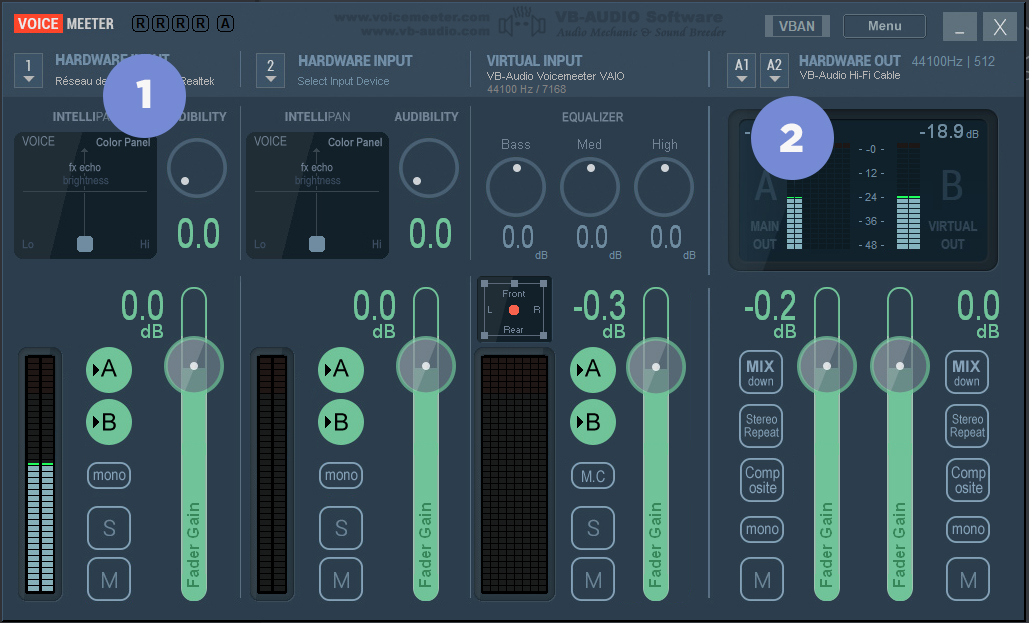
Wählen Sie im Hardware Input (1) Ihr Mikrofon als Eingang aus.
Dann im Hardware Out A1 (2) wählen Sie KS : VB-Audio Hi-fi Cable.
Der Virtual Input repräsentiert den Ton von Discord, hier können Sie bei Wunsch den Fader je nach gewünschter Lautstärke absenken oder anheben.
LoopBack-Konfiguration (MacOS)
Wenn Sie ein Mac-Benutzer sind, öffnen Sie Loopback und fügen Sie 2 verschiedene Quellen hinzu: Discord und Ihr Mikrofon. Vergessen Sie nicht, die Option „Mute when capturing“ für Discord zu deaktivieren, damit der Ton übertragen wird.
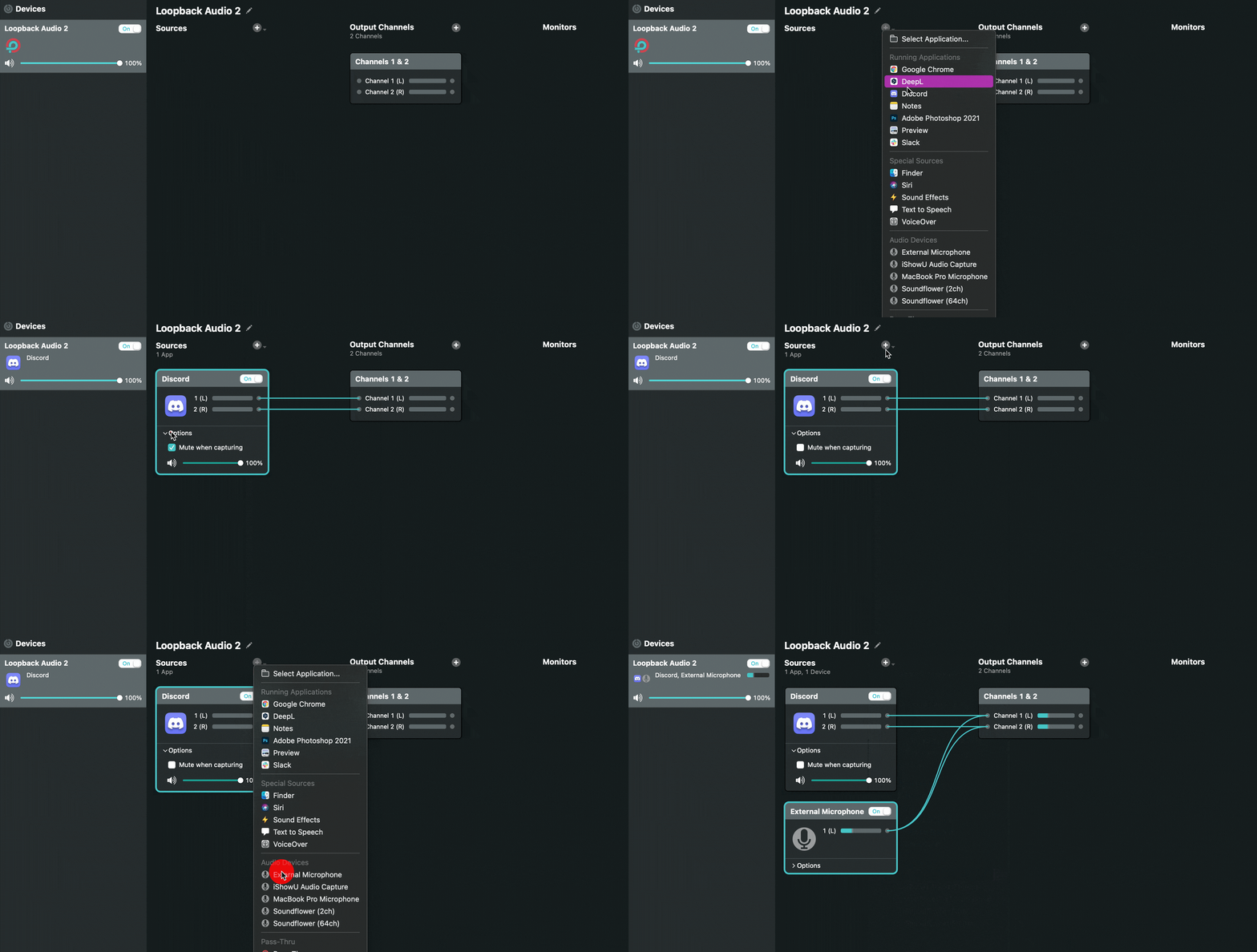
Achtung: Die Testversion von Loopback erlaubt die Nutzung für 20 Minuten, bevor die Audioqualität sinkt. Die Vollversion können Sie hier erwerben.
Sendesoftware
Die Sendesoftware ermöglicht es Ihnen, Ihre Audiodaten live an Ihren Radiostream zu senden und somit Ihren Zuhörern bereitzustellen. Die Wahl der Software ist völlig frei, es gibt einige interessante Optionen für Windows und MacOS. Sobald Sie Ihre Software ausgewählt haben, konfigurieren Sie Ihren Radiostream einfach, indem Sie die Live-Verbindungsdaten eingeben, die Sie im Tab Live Ihres Radio-Managers finden.
Bevor Sie Ihre Sendung live schalten, müssen Sie noch einige Anpassungen vornehmen. Gehen Sie ins Feld Audio-Ein-/Ausgang in der Software Ihrer Wahl.
Im Feld Input Device (Eingabegerät):
- Wählen Sie unter Windows HI-FI Cable Output
- Auf dem Mac wählen Sie Loopback
Hier ist ein Beispiel für die Eingabeeinstellungen in BUTT für Mac-Nutzer:

Alle Ihre Einstellungen sind jetzt abgeschlossen! Sie können nun Ihre Live-Übertragung über Ihre Sendesoftware starten, zu Ihrem Discord-Server zurückkehren und mit Ihren Gästen sprechen! Der Ton von Discord läuft über Ihren virtuellen Mischer (Loopback oder Voicemeeter), der wiederum als Audioeingang für Ihre Sendesoftware dient.
Sie müssen nur noch live auf Ihrem Radiosender mit Ihren Gästen senden!