
Crear una radio online requiere una gestión de audio fluida, una mezcla de alta calidad y un procesamiento en tiempo real para ofrecer la mejor experiencia de escucha posible. Las mesas de mezclas físicas tradicionales pueden ser caras y voluminosas, pero gracias a soluciones de software modernas como SoundDesk, los radiodifusores pueden realizar mezclas de audio de calidad profesional con solo su Mac. SoundDesk es una potente mesa de mezclas virtual que permite controlar múltiples fuentes de audio, aplicar efectos y emitir en directo con facilidad. En esta guía, descubriremos qué es SoundDesk, por qué es una excelente opción para las radios online y cómo configurarlo y usarlo eficazmente.
¿Qué es SoundDesk?
¿Por qué usar SoundDesk?
Configurar SoundDesk
Cómo usar SoundDesk en tu radio online
¿Qué es SoundDesk?
SoundDesk es una mesa de mezclas virtual de calidad profesional diseñada para macOS. Permite gestionar y enrutar múltiples fuentes de audio de forma transparente, lo que la convierte en una herramienta indispensable para músicos, podcasters, radiodifusores y propietarios de radios online. Con SoundDesk, puedes mezclar, grabar y emitir audio con precisión y facilidad, todo desde tu Mac. El software ofrece una interfaz fácil de usar y, al mismo tiempo, funciones avanzadas como el enrutamiento multicanal, los efectos en tiempo real y la integración de plugins de terceros.
SoundDesk cuesta 30 $ (sin IVA) y puedes probarlo gratis durante 15 días.
¿Por qué usar SoundDesk para tu radio online?
Una radio online necesita una gestión de audio fluida, y SoundDesk ofrece una solución fiable para mezclar y emitir un sonido de alta calidad.
Una de las principales ventajas de esta mesa de mezclas virtual es su capacidad para integrar múltiples entradas de audio, como micrófonos, reproductores de música, llamadas VoIP y contenido pregrabado. Así, los locutores pueden pasar fácilmente de una fuente a otra durante las emisiones en directo. Además, SoundDesk ofrece procesamiento de audio en tiempo real, para ajustar la ecualización, aplicar compresión y añadir efectos que mejoran la calidad de audio global.
El enrutamiento de audio virtual es otra gran ventaja de SoundDesk. Permite conectar diferentes aplicaciones y dispositivos de hardware sin necesidad de mesas de mezclas físicas adicionales. Esto simplifica la configuración de la emisión y ofrece mayor flexibilidad en la gestión de las fuentes de audio.
SoundDesk también es compatible con los programas de emisión más populares, como BUTT (Broadcast Using This Tool), Rocket Broadcaster y OBS Studio.
Configurar SoundDesk
Para configurar SoundDesk en tu radio online, solo necesitas seguir unos pasos esenciales.
1/ Instalar SoundDesk y los controladores de audio virtuales
Si aún no lo has hecho, descarga e instala SoundDesk. Para enrutar el sonido entre aplicaciones, también tendrás que instalar un controlador de audio virtual como SoundDesk Virtual Devices (gratuito). Estos controladores permiten un enrutamiento de audio fluido y envían la salida de audio mezclada a tu programa de emisión.
2/ Configurar los ajustes de audio de tu Mac
Accede a los ajustes de audio de tu Mac haciendo clic en el menú Apple y, a continuación, en Ajustes del Sistema > Sonido. Después, selecciona SoundDesk Audio Driver como dispositivo de entrada y de salida.
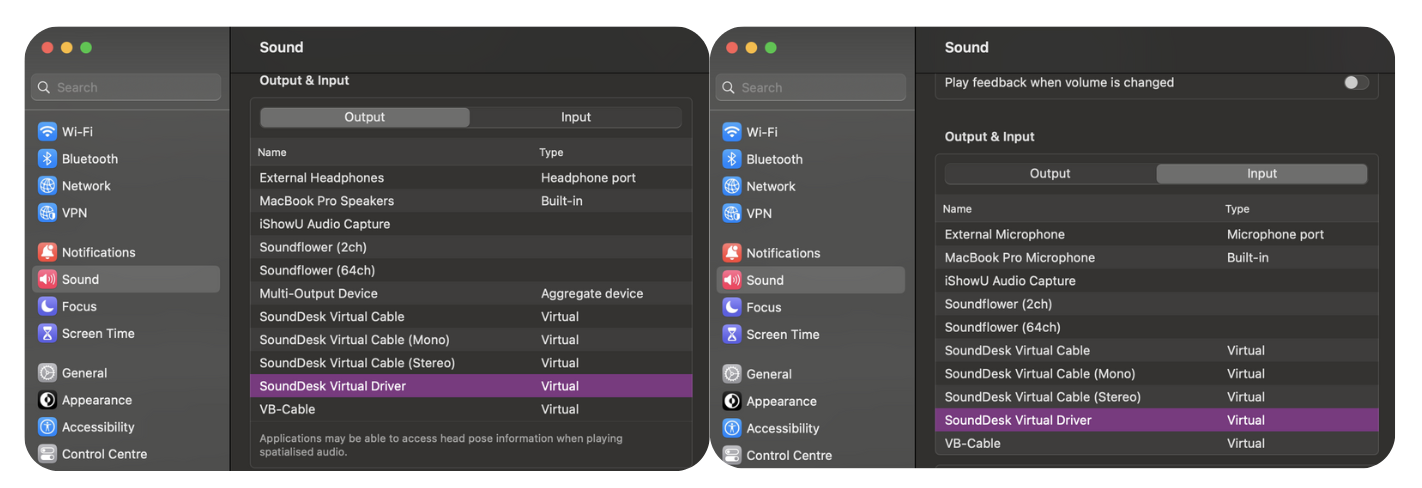
¡No olvides dejar abierta la ventana de configuración de audio!
3/ Configurar los ajustes de audio en SoundDesk
Abre SoundDesk y accede a la pestaña Audio. Luego, en la interfaz de entrada y en la de salida, selecciona «All-In-One Device» (dispositivo todo en uno).
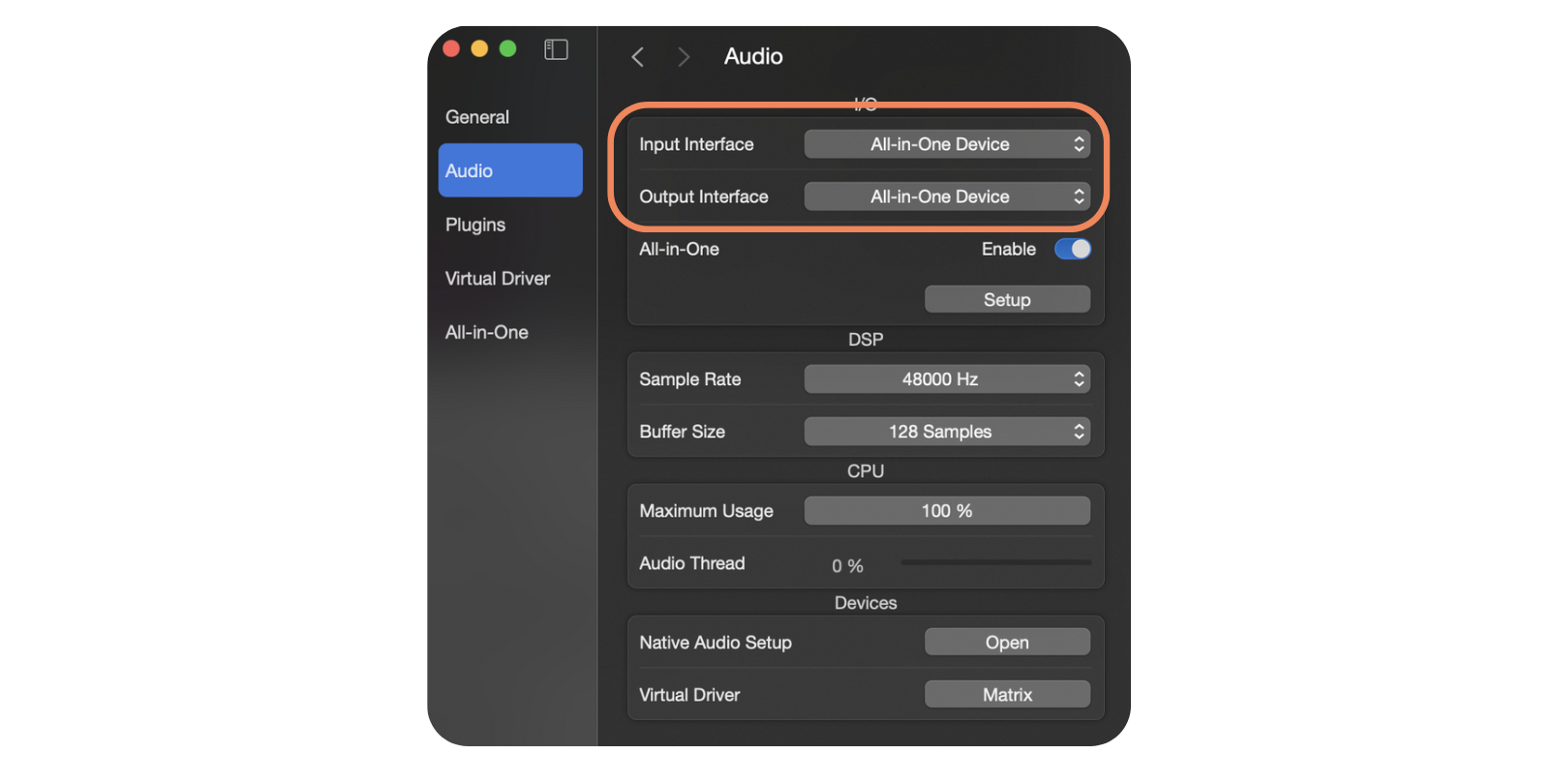
4/ Usar el audio de tus aplicaciones con SoundDesk
Si quieres usar el sonido de las aplicaciones de tu Mac, debes asignarlas a las entradas de SoundDesk.
En la pestaña Audio > Virtual Driver (Audio > Controlador virtual), haz clic en Matrix. Todas las aplicaciones abiertas deberían aparecer en la parte izquierda de la matriz del controlador de audio. Si alguna aplicación no aparece en la lista, asegúrate de que esté abierta y en ejecución en tu Mac.
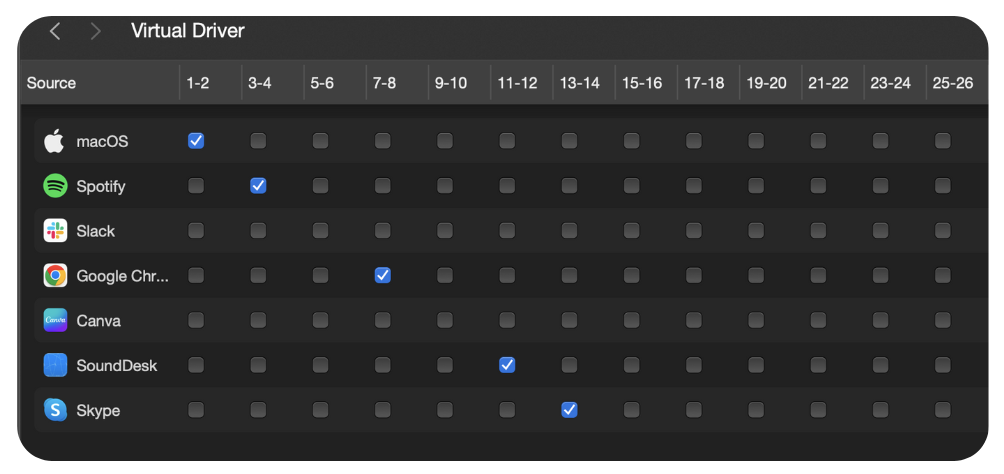
Nota: la matriz del controlador de audio muestra todas tus aplicaciones, incluso las que no tienen nada que ver con el audio. Simplemente ignóralas y céntrate en las que quieres usar.
- Asigna cada aplicación a una entrada marcando una casilla en una de las columnas. (Te recomendamos asignar solo una aplicación por entrada).
- Cuando hayas terminado de asignar tus aplicaciones, puedes cerrar la matriz.
- Ve a File > New Desk (Archivo > Nuevo Desk) para asignar tus entradas a los canales del mezclador de SoundDesk, eligiendo las entradas en las opciones del controlador de audio virtual.
Por ejemplo: si asignaste tu reproductor de música a las entradas 3-4, selecciona «Input 3» en la entrada A de un canal del controlador de audio virtual y «Input 4» en la entrada B del mismo canal.
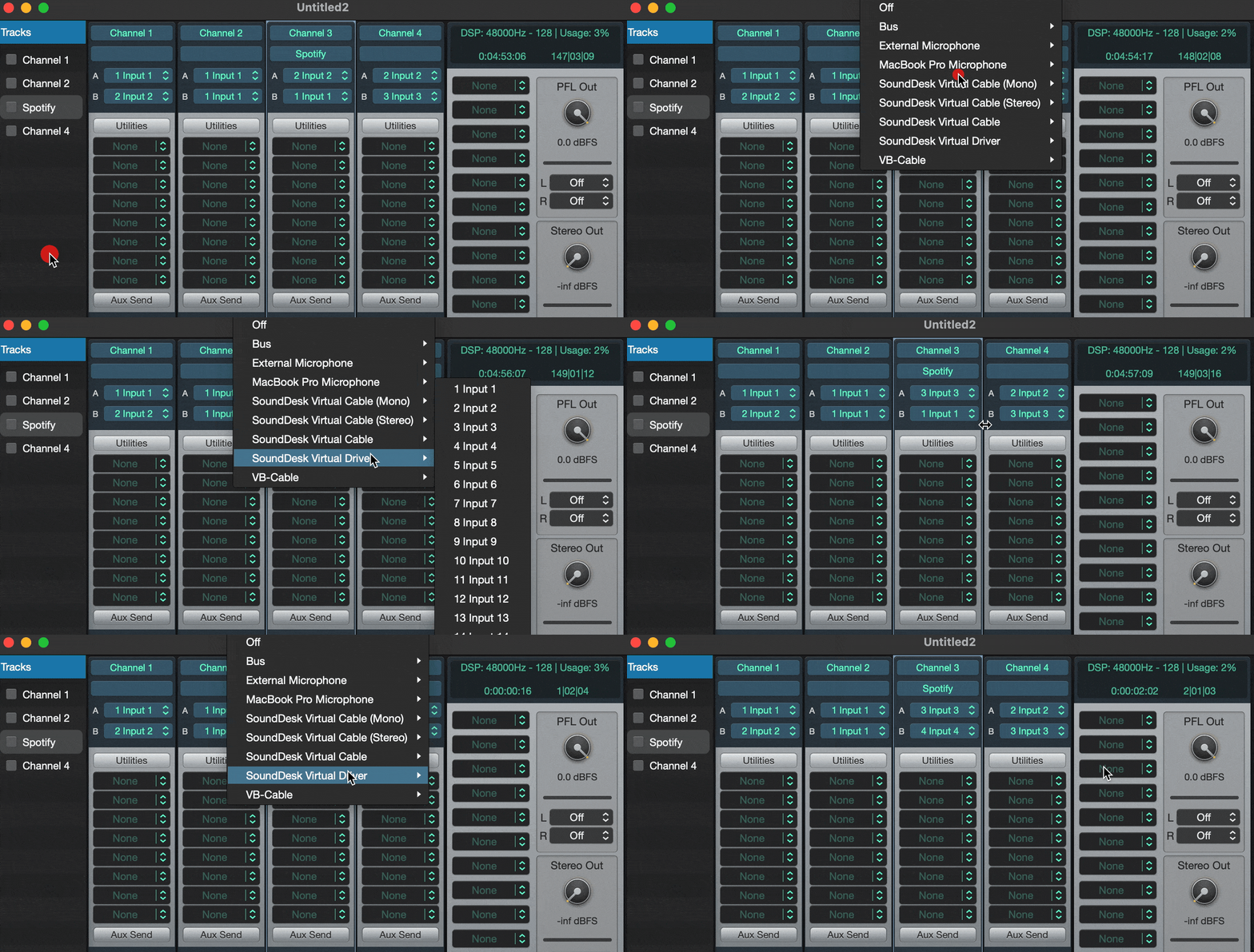
Para identificar fácilmente la función de cada canal y fader de tu mesa de mezclas virtual, puedes renombrar cada canal con el nombre de la aplicación que le hayas asignado.
5/ Configurar las salidas
Ahora debes configurar tus salidas. Para la salida PFL (escucha previa):
- Left (izquierda): External Headphones output 1
- Right (derecha): External Headphones output 2
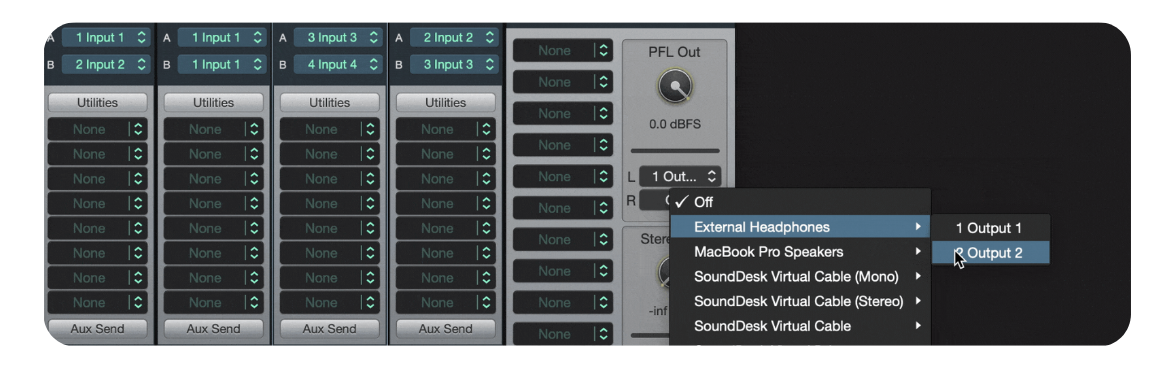
Luego haz lo mismo con la Stereo Output (salida estéreo):
- Left (izquierda): External Headphones output 1
- Right (derecha): External Headphones output 2
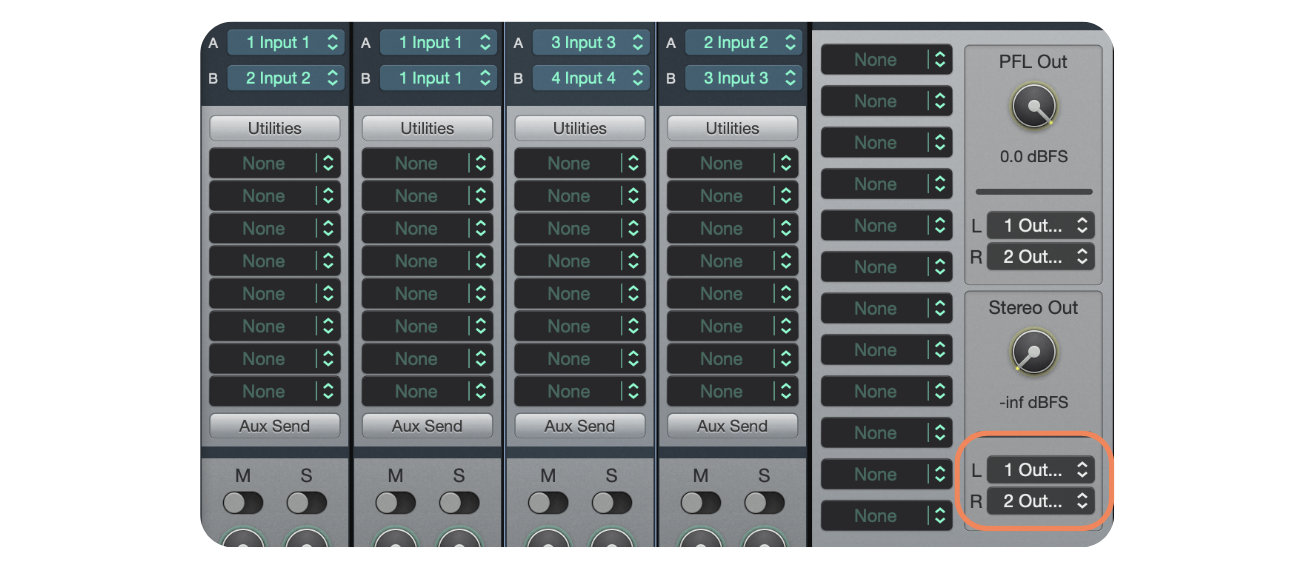
Por último, cambia la salida del fader principal (en la parte inferior) y selecciona SoundDesk Virtual Audio Cable (Stereo):

6/ Configurar BUTT
Para configurar el flujo de tu radio en BUTT, sigue los pasos de nuestro tutorial.
Una vez configurado el flujo, en BUTT ve a Settings > Audio (Ajustes > Audio). En los ajustes principales de audio, selecciona SoundDesk Virtual Audio Cable como dispositivo de entrada.
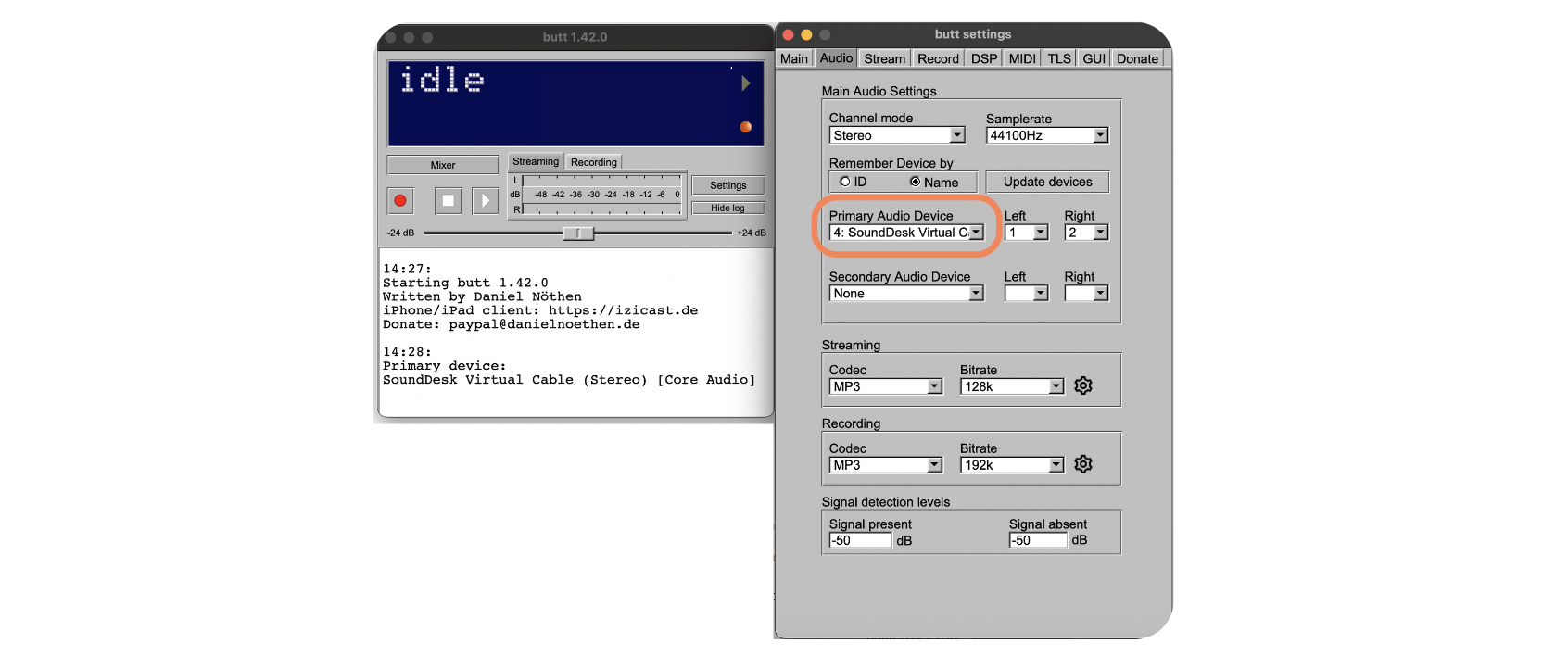
El sonido de SoundDesk debería llegar ahora a BUTT. Solo tienes que pulsar el botón «Play» de BUTT para empezar a emitir en directo en tu radio. ¡Tu emisión estará controlada por tu mesa de mezclas virtual!
Cómo usar SoundDesk en tu radio online
1. Gestión de las fuentes de audio en directo
SoundDesk ofrece una interfaz de mezcla intuitiva que te permite controlar múltiples fuentes de audio en tiempo real. Puedes silenciar o activar cada fuente, ajustar los niveles de volumen y aplicar efectos según lo necesites para garantizar una emisión fluida.
2. Reproducción de música y contenido pregrabado
Para integrar música y contenido pregrabado en tu radio, añade un reproductor multimedia como Música (Apple Music) o VLC como fuente de entrada. En SoundDesk, ajusta los niveles de los canales y el enrutamiento para combinar con fluidez el contenido pregrabado con las fuentes de audio en directo.
3. Gestión de llamadas en directo y entrevistas
Si tienes previsto emitir llamadas o entrevistas en directo, puedes integrar aplicaciones VoIP como Zoom, Microsoft Teams o WhatsApp como fuente de audio. Las funciones de enrutamiento de SoundDesk te permiten separar el audio de los interlocutores de la mezcla principal, para garantizar una comunicación clara y entrevistas de calidad profesional.
4. Mejorar el sonido con efectos y plugins
SoundDesk admite el procesamiento de audio en tiempo real, lo que te permite aplicar efectos integrados o plugins externos. Puedes usar ecualizadores para equilibrar las frecuencias, compresores para mantener niveles constantes y reverberaciones o limitadores para pulir el sonido global.
5. Monitorización y ajustes de la emisión en tiempo real
Es fundamental monitorizar tu emisión para mantener una calidad de audio óptima. Usa auriculares para escuchar la mezcla de salida y haz los ajustes necesarios en tiempo real. Así te asegurarás de que tu radio ofrezca una experiencia de escucha profesional y atractiva.
SoundDesk es una herramienta potente y versátil para gestionar una radio online en macOS. Su capacidad para mezclar múltiples fuentes de audio, aplicar efectos en tiempo real y enrutar el sonido con fluidez la convierte en una excelente opción para los radiodifusores. Si configuras SoundDesk correctamente y aprovechas bien sus funciones, podrás mejorar la calidad de producción de tu radio online y ofrecer una experiencia de escucha profesional a tu audiencia.

Preguntas frecuentes (FAQ)
¿Cuánto cuesta SoundDesk?
La licencia completa de esta mesa de mezclas virtual cuesta 30 $ (sin IVA). También puedes probar la aplicación gratis durante 15 días.
¿Existen alternativas a SoundDesk?
Otra excelente alternativa a SoundDesk es Audio Hijack (para macOS). Si usas Windows, puedes probar Voicemeeter.
¿Qué programas existen para emitir en directo?
Existen muchas soluciones para emitir en directo en macOS, Windows y Linux. Puedes consultar todos nuestros tutoriales aquí.
