Télécharger et Installer Mixxx
Découverte de l'Interface
Configurer Mixxx
Importer des musiques
Diffuser mes musiques en direct
Intervenir en Direct
Découvrez notre tutoriel en vidéo (n'oubliez pas d'activer les sous titres !)
TÉLÉCHARGEMENT ET INSTALLATION
Dans un premier temps rendez-vous sur le site de Mixxx pour télécharger le logiciel compatible avec votre logiciel d’exploitation.
Attention : vous devez également installer Lame un petit plugin vous permettant de diffuser vos titres en MP3.
Lame pour Windows.
Lame pour Mac.
DÉOUVERTE DE L'INTERFACE
Mixxx a la particularité d’être un logiciel ultra personnalisable, assurez-vous de bien afficher tous les éléments nécessaires à la diffusion en direct. Voici à quoi devrait ressembler votre interface.
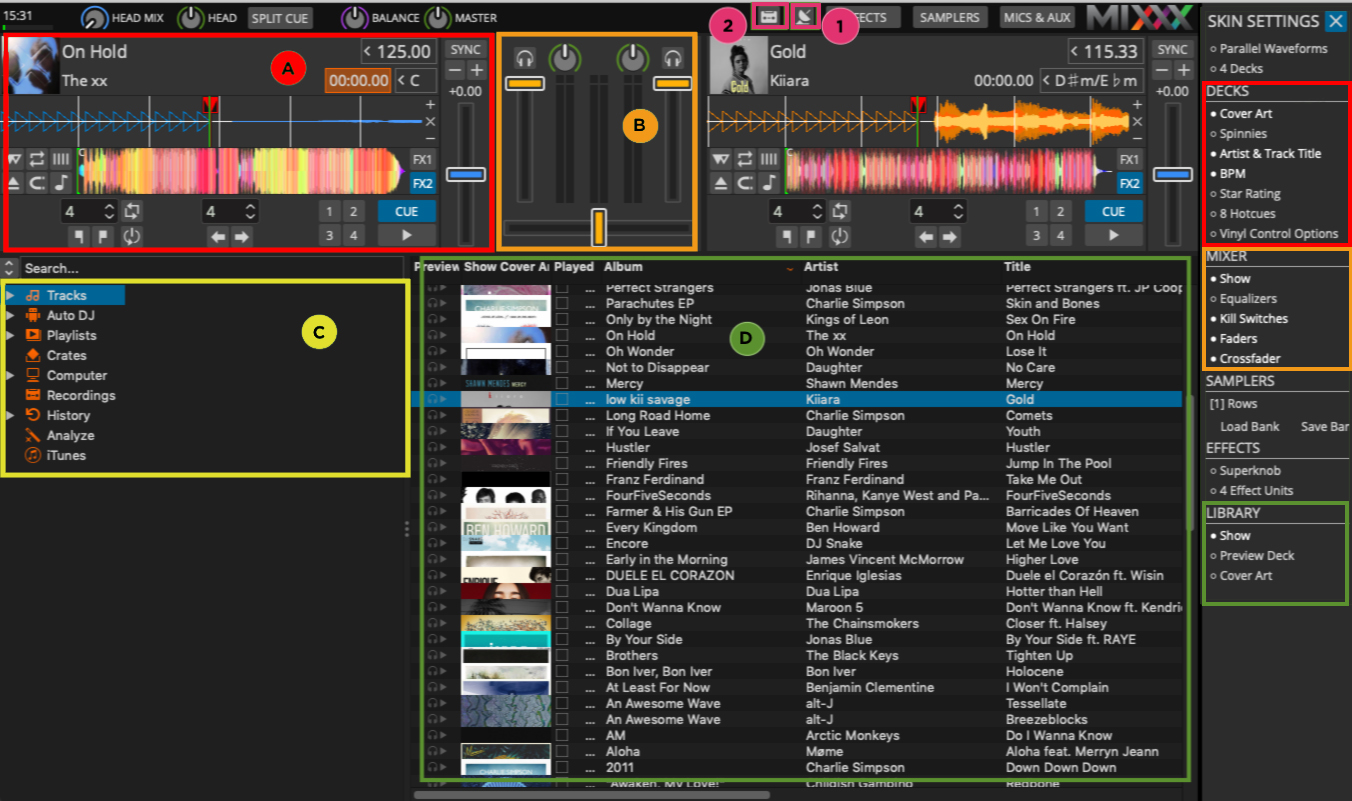
Vous pouvez afficher les Skin Settings en cliquant sur la roue qui se trouve en haut à droite de votre logiciel. Pour les besoins de ce tutoriel nous avons utilisé le Skin Deere.
Pour changer de skin rendez-vous dans Preferences > Interface.
La partie A correspond aux Decks, c’est dans cette section que vous pourrez modifier les éléments relatifs à ces deux decks (pochette de l’album, nom de l’artiste…)
La partie B correspond au Mixer.
La partie C vous permettra de classer vos titres et de créer des Playlists.
La partie D correspond à la Library.
Les boutons 1 et 2 correspondent à la diffusion en direct (1) et à l’enregistrement de ce direct (2).
Astuce : Vous pouvez afficher plus d’éléments (ou moins) selon vos besoins.
COMMENT CONFIGURER MIXXX
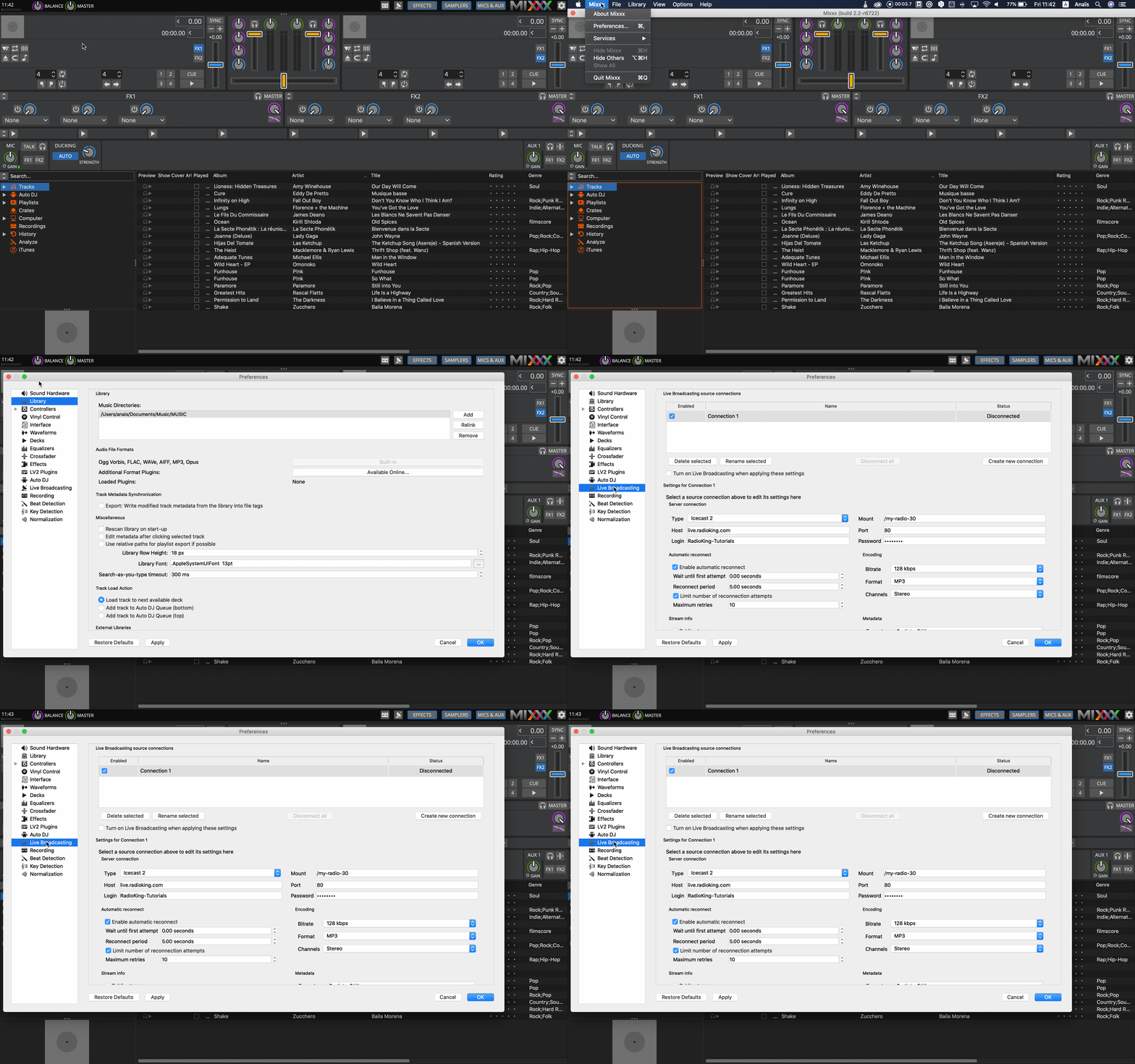
Pour configurer Mixxx, il vous faudra vos informations de connexion. Pour cela rendez-vous dans l'onglet direct de votre Manager Radio. Ensuite ouvrez les Préférences de Mixxx > Live Broadcasting.
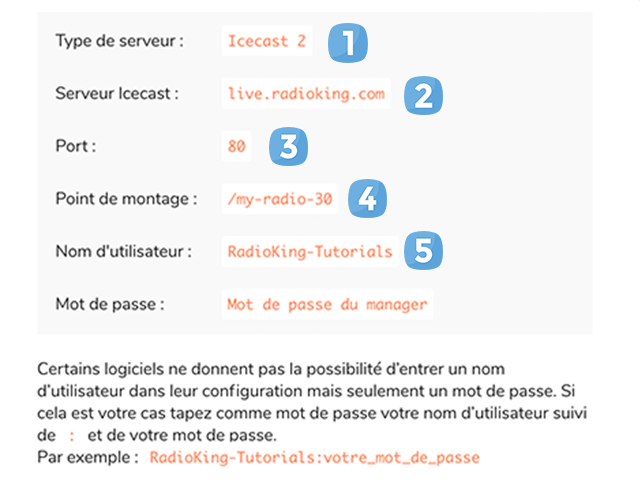
- Type : Icecast 2 (1)
- Host : live.radioking.com (2)
- Login : entrez le Nom d’utilisateur qui se trouve dans vos informations de connexion (3)
- Mount : entrez votre point de montage (4)
- Port : 80 (5)
- Password : entrez le mot de passe du Manager Radio
Attention : Vous vous connectez avec Facebook ou Google ? Contactez notre équipe pour qu’elle vous fournisse un mot de passe.
IMPORTER DES MUSIQUES
Mixxx vous permettra d’importer automatiquement vos dossiers de musique.
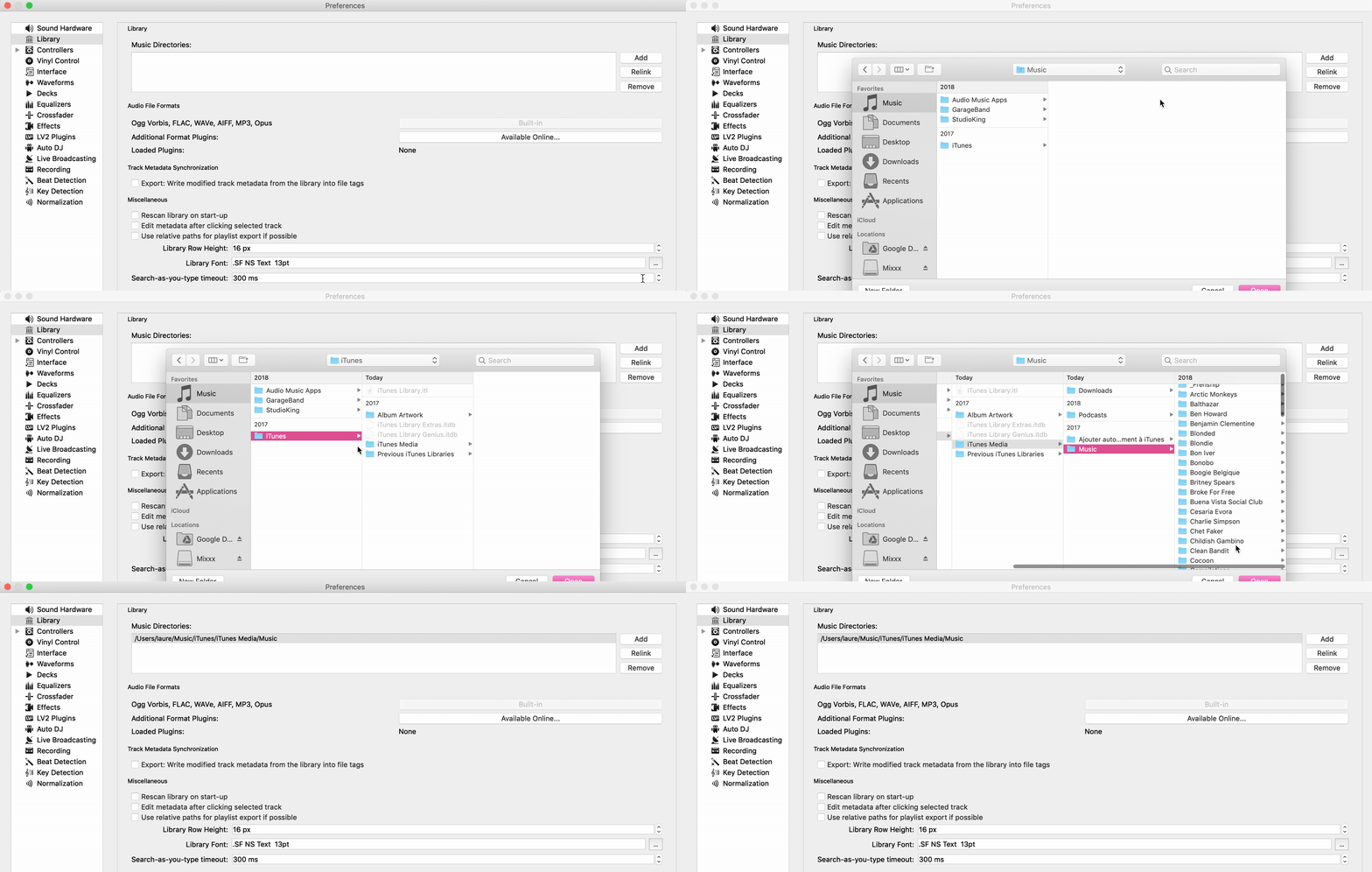
Pour importer un dossier rendez-vous dans Preferences > Library. Ici on vous demandera de choisir l’emplacement de votre dossier Musique.
Astuce : Il est important de bien choisir cet emplacement, car lorsque vous ajoutez une musique dans votre dossier, le logiciel pourra l’ajouter automatiquement à la Library.
Pour ajouter un dossier, cliquez sur Add puis choisissez le dossier que vous souhaitez importer
DIFFUSER MES MUSIQUES EN DIRECT
Pour diffuser une musique, glissez un titre de la Library (D) sur un Deck (A). Cliquez sur play pour lire le titre et cliquez sur Enable Live Broadcasting (l’antenne) pour le diffuser en direct.
Vous pouvez ainsi choisir les titres que vous souhaitez diffuser au fur et à mesure et les placer sur les Decks. Une fois que le titre est terminé, Mixxx passe automatiquement au titre disposé sur l’autre deck.
Vous avez la possibilité de passer vous-même à la musique suivante en déplaçant le cross-fader.

Astuce : Vous pouvez écouter la musique qui est diffusée en cliquant simplement sur l’icône casque. Assurez-vous de bien avoir configuré les sorties audio dans Preferences > Sound Hardware > Output, attention de bien choisir votre périphérique de sortie dans le champ Headphones.
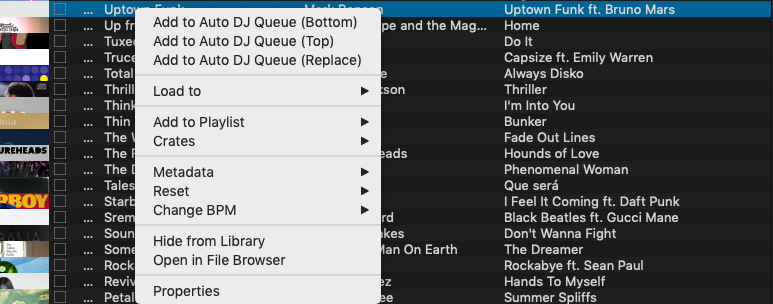
Si vous le souhaitez, vous pouvez également diffuser en Auto DJ, c’est-à-dire que le logiciel passera automatiquement les titres sans que vous ayez besoin de les placer sur les decks.
Pour cela sélectionnez les titres que vous souhaitez diffuser, pour sélectionner plusieurs titres gardez la touche command (sur mac) ou ctrl (sur PC) appuyée et réalisezun clic droit puis Add to Auto DJ (vous pouvez choisir si vous souhaitez ajouter les titres au début (top) à la fin (bottom) de la queue).
INTERVENIR EN DIRECT
Pour afficher les paramètres du micro cliquez sur MICS & AUX en haut à droite du logiciel.
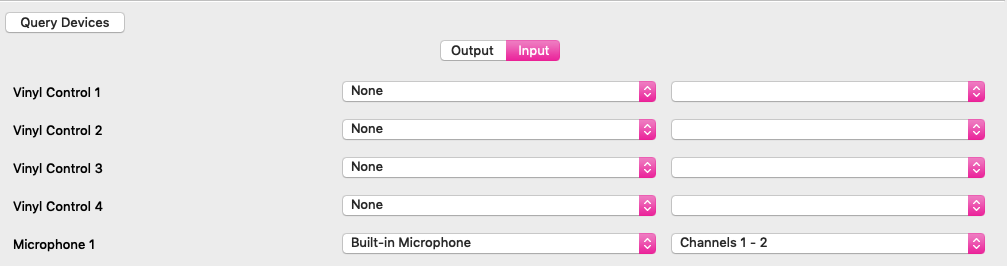
Pour parler, cliquez simplement sur TALK. Si vous le souhaitez, vous pouvez entendre votre retour en cliquant sur l’îcone casque. Pour configurer votre micro rendez-vous dans Preference > Sound Hardware.
Cliquez sur Input puis dans Microphone 1 sélectionnez le micro que vous utilisez (Built-in Microphone) si vous utilisez le micro de votre ordinateur.
Cliquez sur Input puis dans Microphone 1 sélectionnez le micro que vous utilisez (Built-in Microphone) si vous utilisez le micro de votre ordinateur.